Phan Nhật Chánh - Official website: CSS
Phan Nhật Chánh - Official website

Tùy chỉnh Google Custom Search với CSS

   Mar 23, 2016   
Google Custom Search một công cụ tìm kiếm của google.com cung cấp, nó đơn giản chỉ là một biểu mẫu tìm kiếm trên trang web của bạn và các kết quả được tìm thấy sẽ được hiển thị tương tự như trên google. Bạn chỉ cần vào Google Custom Search khai báo địa chỉ URL và thêm một đoạn mã Javscript mà nó cung cấp vào trong trang web của bạn và khách truy cập có thể dễ dàng tìm thấy nội dung mà họ đang tìm kiếm trên trang web của bạn.
tuy chinh google custom search, css voi cong cu tim kiem tren web google custom search

Khung codeview với CSS

   Feb 9, 2016   
Một đoạn css khá đẹp mắt dùng để trang trí thẻ <pre> nhằm giúp cho khách truy cập dễ dàng hơn trong việc xem các đoạn mã lệnh mà bạn chia sẽ, các đoạn code sẽ được đặt trong thẻ <pre>...</pre> với việc tự động chèn 2 màu xen kẽ giữa các dòng code và hiển thị một chủ đề phía bên trên nhằm giúp cho người đọc dễ dàng hơn khi xem các đoạn code mà bạn chia sẽ.


jQuery tree menu css slide up - down

   Feb 24, 2015   
tree_menu.html
<!DOCTYPE html PUBLIC "-//W3C//DTD XHTML 1.0 Transitional//EN" "http://www.w3.org/TR/xhtml1/DTD/xhtml1-transitional.dtd">
<html xmlns="http://www.w3.org/1999/xhtml">
<head>
<meta http-equiv="Content-Type" content="text/html; charset=utf-8" />
<title>jquery tree menu css slide up down</title>
<script src='https://ajax.googleapis.com/ajax/libs/jquery/2.0.0/jquery.min.js'></script>
<script type="text/javascript">
$(function(){
$('#tree-menu > li > a').click(function(){
var next = $(this).next();
if(next.is(':visible')){
next.slideUp(300);
$(this).find('span').html('+');
}else{
next.slideDown(300);
$(this).find('span').html('-');
}
});
});
</script>

<style type="text/css">
body { font:12px Tahoma, Geneva, sans-serif; }
#div-head-tree-menu { width:230px; padding:10px 10px 10px 10px; text-align:center; background-color:#ddd; border:1px solid #ccc; border-bottom:5px solid #a8bfd7; }
#div-tree-menu { padding-left:20px; padding-bottom:10px; width:230px; background-color:#eee; overflow:hidden; border:1px solid #aaa; border-top:1px solid #FFF; }

#tree-menu { width:200px; float:left; margin:0; padding:0; margin-top:-1px;}
#tree-menu ul { margin:0; padding:8px; }
#tree-menu li { list-style:none; padding:8px; margin:0; }

#menu-lv1 { display:none; }
#menu-lv2 { display:none; }
#menu-lv3 { display:none; }
#menu-lv4 { display:none; }

a:link { text-decoration: none; color: #00F; }
a:visited { text-decoration: none; color: #0CF; }
a:hover { text-decoration: none; color: #F60; }
a:active { text-decoration: none; color: #F00; }
.txt-red { color:#F00 }
</style>
</head>

<body>
<div id="div-head-tree-menu">: <a href="http://www.nhatchanh.info/2015/02/jquery-tree-menu-css-slide-up-down.html">Tree Menu</a> :</div>
<div id="div-tree-menu">
<ul id="tree-menu">
<li><a href="#"><span>+</span> menu-1</a>
<ul id="menu-lv1">
<li>&#8250; <a href="#">sub-menu-1-1</a></li>
<li>&#8250; <a href="#">sub-menu-1-2</a></li>
<li>&#8250; <a href="#">sub-menu-1-3</a></li>
<li>&#8250; <a href="#">sub-menu-1-4</a></li>
</ul>
</li>
<li><a href="#"><span>+</span> menu-2</a>
<ul id="menu-lv2">
<li>&#8250; <a href="#">sub-menu-2-1</a></li>
<li>&#8250; <a href="#">sub-menu-2-2</a></li>
<li>&#8250; <a href="#">sub-menu-2-3</a></li>
<li>&#8250; <a href="#">sub-menu-2-4</a></li>
</ul>
</li>
<li><a href="#"><span>+</span> menu-3</a>
<ul id="menu-lv3">
<li>&#8250; <a href="#">sub-menu-3-1</a></li>
<li>&#8250; <a href="#">sub-menu-3-2</a></li>
<li>&#8250; <a href="#">sub-menu-3-3</a></li>
<li>&#8250; <a href="#">sub-menu-3-4</a></li>
</ul>
</li>
<li><a href="#"><span>+</span> menu-4</a>
<ul id="menu-lv4">
<li>&#8250; <a href="#">sub-menu-4-1</a></li>
<li>&#8250; <a href="#">sub-menu-4-2</a></li>
<li>&#8250; <a href="#">sub-menu-4-3</a></li>
<li>&#8250; <a href="#">sub-menu-4-4</a></li>
</ul>
</li>
</ul>
</div>
</body>
</html>
Tạo Menu Treeview đa cấp bằng HTML và CSS

Hiển thị Tooltip bằng jQuery và CSS

   Feb 5, 2015   
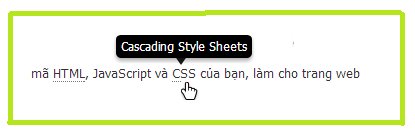
Thông thường, Tooltip được sử dụng để trình bày một lượng nhỏ nội dung được ẩn đi (chủ yếu là để giải thích một cái gì đó), mà khi người dùng di chuyển con trỏ chuột qua (hoặc nhấp chuột) thì sẻ được hiển thị.
Huong dan hien thi tooltip bang jquery va css3
Hôm nay, xin chia sẽ một plugin hiển thị tooltip khá hay được tìm thấy trên google, với các tính năng chính như responsive hiển thị tốt trên thiết bị di động, bạn cũng có thể định dạng tooltip bằng các thẻ html như in đậm, in nghiêng,... Việc cài đặt  và sử dụng rất đơn giản, chỉ cần copy mã css, javascript vào template và gán thuộc tính title="nhập tooltip của bạn"rel="tooltip" vào bất kỳ thẻ nào trong mã html của bạn

CSS Tooltip

Bạn có thể xây dựng kiểu hiển thị cho riêng mình hoặc sử dụng đoạn mã css dưới đây:
/******* TOOLTIP*******/
#tooltip {
font:.9em/1.6 Tahoma,Sans-serif;
text-shadow: 0 1px rgba( 0, 0, 0, .5 );
color: #fff;
background: #000;
-webkit-border-radius: 5px;
-moz-border-radius: 5px;
border-radius: 5px;
border-top: 1px solid #fff;
-webkit-box-shadow: 0 3px 5px rgba( 0, 0, 0, .3 );
-moz-box-shadow: 0 3px 5px rgba( 0, 0, 0, .3 );
box-shadow: 0 3px 5px rgba( 0, 0, 0, .3 );
position: absolute;
z-index: 100;
padding: 2px 5px 2px;
}
#tooltip:after {
width: 0;
height: 0;
border-left: 7px solid transparent;
border-right: 7px solid transparent;
border-top: 10px solid #333;
border-top-color: rgba( 0, 0, 0, .9 );
content: '';
position: absolute;
left: 50%;
bottom: -7px;
margin-left: -10px;
}
#tooltip.top:after {
border-top-color: transparent;
border-bottom: 10px solid #333;
border-bottom-color: rgba( 0, 0, 0, .9 );
top: -17px;
bottom: auto;
}
#tooltip.left:after {
left: 10px;
margin: 0;
}
#tooltip.right:after {
right: 10px;
left: auto;
margin: 0;
}

JavaScript Tooltip

<script>
/******* TOOLTIP*******/
$( function()
{
var targets = $( '[rel~=tooltip]' ),
target = false,
tooltip = false,
title = false;

targets.bind( 'mouseenter', function()
{
target = $( this );
tip = target.attr( 'title' );
tooltip = $( '<div id="tooltip"></div>' );

if( !tip || tip == '' )
return false;

target.removeAttr( 'title' );
tooltip.css( 'opacity', 0 )
.html( tip )
.appendTo( 'body' );

var init_tooltip = function()
{
if( $( window ).width() < tooltip.outerWidth() * 1.5 )
tooltip.css( 'max-width', $( window ).width() / 2 );
else
tooltip.css( 'max-width', 340 );

var pos_left = target.offset().left + ( target.outerWidth() / 2 ) - ( tooltip.outerWidth() / 2 ),
pos_top = target.offset().top - tooltip.outerHeight() - 17;

if( pos_left < 0 )
{
pos_left = target.offset().left + target.outerWidth() / 2 - 17;
tooltip.addClass( 'left' );
}
else
tooltip.removeClass( 'left' );

if( pos_left + tooltip.outerWidth() > $( window ).width() )
{
pos_left = target.offset().left - tooltip.outerWidth() + target.outerWidth() / 2 + 17;
tooltip.addClass( 'right' );
}
else
tooltip.removeClass( 'right' );

if( pos_top < 0 )
{
var pos_top = target.offset().top + target.outerHeight();
tooltip.addClass( 'top' );
}
else
tooltip.removeClass( 'top' );

tooltip.css( { left: pos_left, top: pos_top } )
.animate( { top: '+=10', opacity: 1 }, 50 );
};

init_tooltip();
$( window ).resize( init_tooltip );

var remove_tooltip = function()
{
tooltip.animate( { top: '-=10', opacity: 0 }, 50, function()
{
$( this ).remove();
});

target.attr( 'title', tip );
};

target.bind( 'mouseleave', remove_tooltip );
tooltip.bind( 'click', remove_tooltip );
});
});
</script>

Cách sử dụng: 

Chỉ cần thêm thuộc tính title="nội dung tooltip"rel="tooltip" vào bất kỳ thẻ html mà bạn muốn hiển thị tooltip
Ví dụ:
<abbr title="User Experience" rel="tooltip">UX</abbr>
Cách sử dụng cho blogspot
Chèn mã CSS vào trước thẻ đóng </b:skin> và đoạn Javascript vào trước thẻ </body> trong template của bạn

Lưu ý: Trong template phải khai báo thư viện jQuery
Nếu chưa có chèn đoạn mã dưới đây trước thẻ </head>
<script src='//ajax.googleapis.com/ajax/libs/jquery/2.0.0/jquery.min.js'></script>

Responsive YouTube Embed

   Dec 6, 2014   
YouTube cho phép người dùng nhúng video vào trong trang web hay blog của chính họ. Tuy nhiên youtube không hỗ trợ chức năng responsive video khi ta sử dụng mã nhúng (Embed Code). Tức là những video đó sẽ không tự động thu nhỏ lại mỗi khi kích thước màn hình trình duyệt thay đổi. Và điều này thật sự sẽ gây khó khăn cho người dùng những thiết bị di động vốn dĩ có kích thước hiển thị nhỏ hơn rất nhiều so với máy tính để bàn hay laptop. Hôm nay, mình xin chia sẽ đến các bạn thủ thuật responsive youtube embed sử dụng css cho chúng ta nhúng nó vào web hay blog.

Huong dan Responsive YouTube Embed bang css

- Để được responsive khi chèn mã nhúng youtube vào blog chỉ cần copy mã CSS dưới đây vào template
.video-container {
position: relative;
padding-bottom: 56.25%;
padding-top: 30px; height: 0; overflow: hidden;
}
.video-container iframe,
.video-container object,
.video-container embed {
position: absolute;
top: 0;
left: 0;
width: 100%;
height: 100%;
}
- Sử dụng bằng cách thêm thẻ <div class="video-container">...</div> bao quanh mã nhúng, ví dụ:
<div class="video-container">
<iframe src="http://www.youtube.com/embed/dFVxGRekRSg" frameborder="0" width="560" height="315"></iframe>
</div>
Xem thêm: Responsive Plugin Comment Facebook

Responsive YouTube Demo


Nguồn: Internet

Hướng dẫn Responsive cho Plugin Comment Facebook

   Nov 26, 2014   
Có nhiều bạn hỏi mình làm thế nào để khung Comment của facebook co giản theo trình duyệt. Rất đơn giản Chỉ cần thêm đoạn CSS dưới đây:
.fb-comments, .fb-comments iframe[style], .fb-like-box, .fb-like-box iframe[style] {width: 100% !important;}
.fb-comments span, .fb-comments iframe span[style], .fb-like-box span, .fb-like-box iframe span[style] {width: 100% !important;}
Plugin Comment:
<div class="fb-comments" data-colorscheme="light" data-href="http://www.nhatchanh.info" data-numposts="10" data-width="100%">
Xem thêm: Responsive YouTube Embed
Chỉ vậy thôi là nó đả co giản theo trình duyệt rồi đấy :D. Chúc thành công!

Định dạng hiển thị label cloud nhiều màu sắc

   Nov 15, 2014   
Chia sẽ một đoạn css giúp hiển thị nhãn (label cloud) với nhiều màu sắc
- Đăng nhập vào Blogger
- Đi đến Mẫu (template) >> Chỉnh sửa HTML
- Và thêm đoạn mã CSS phía dưới vào trước ]]</b:skin> hoặc </style> và lưu lại là bạn có được kiểu dáng label cloud được hiển thị như hình dưới đây:
Xem thêm: Hiển thị tiện ích Label Cloud dưới dạng Flash
css hien thi label cloud nhan nhieu mau sac trong blogspot blogger
Lưu ý: Trong Định cấu hình nhãn, phần Hiển thị: "Danh sách" bạn chọn "Cloud"
.cloud-label-widget-content {
text-align: left;
}
.label-size {
background: #5498C9;
display: block;
float: left;
margin: 0 3px 3px 0;
color: #fff;
font-family: 'Open Sans',"Segoe UI",Arial,Tahoma,sans-serif;
font-size: 11px;
text-transform: uppercase;
}
.label-size:nth-child(1) { background: #F53477; }
.label-size:nth-child(2) { background: #89C237; }
.label-size:nth-child(3) { background: #44CCF2; }
.label-size:nth-child(4) { background: #01ACE2; }
.label-size:nth-child(5) { background: #94368E; }
.label-size:nth-child(6) { background: #A51A5D; }
.label-size:nth-child(7) { background: #555; }
.label-size:nth-child(8) { background: #f2a261; }
.label-size:nth-child(9) { background: #00ff80; }
.label-size:nth-child(10) { background: #b8870b; }
.label-size:nth-child(11) { background: #99cc33; }
.label-size:nth-child(12) { background: #ffff00; }
.label-size:nth-child(13) { background: #40dece; }
.label-size:nth-child(14) { background: #ff6347; }
.label-size:nth-child(15) { background: #f0e68d; }
.label-size:nth-child(16) { background: #7fffd2; }
.label-size:nth-child(17) { background: #7a68ed; }
.label-size:nth-child(18) { background: #ff1491; }
.label-size:nth-child(19) { background: #698c23; }
.label-size:nth-child(20) { background: #00ff00; }
.label-size a, .label-size span {
display: inline-block;
color: #fff !important;
padding: 4px 10px;
font-weight: bold;
}
.label-size:hover {background: #222;}
.label-count {
white-space: nowrap;
padding-right: 3px;
margin-left: -3px;
background: #333;
color: #fff ;
}
.label-size:hover .label-count, .label-size:focus+.label-count {
background-color: #ff6bb5;
}
- Lưu template lại và xem kết quả

CSS Table, Định dạng thẻ Table trong HTML bằng CSS

   Nov 13, 2014   
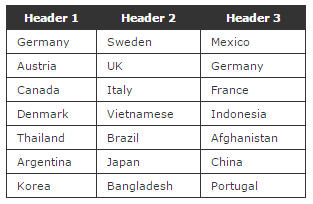
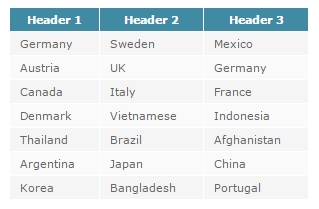
Dưới đây là một số kiểu hiển thị dữ liệu dưới dạng bảng (table) được định dạng bằng css, chỉ cần chọn một trong các kiểu ưa thích và copy mã css đặt trước thẻ ]]</b:skin> hoặc </style> Với việc sử dụng các đoạn mã CSS dưới đây sẽ làm cho dữ liệu trong bảng trở nên đẹp, dễ nhìn và thu hút người xem hơn

Kiểu dáng 1

dinh dang the table bang css, css table dep, hien thi du lieu duoi dang bang table dep cho blogspot
table[border="1"] {
border-collapse:collapse;
font:normal normal 11px Verdana,Arial,Sans-Serif;
color:#6F0A0A;
}

table[border="1"] tr {
background:#FFE5E5;
}

table[border="1"] th,
table[border="1"] td {
vertical-align:top;
padding:5px 10px;
border:1px solid #fff;
}

table[border="1"] tr:nth-child(even) {
background:#f5f5f5;
}

table[border="1"] th {
background:#A00F0F;
color:#fff;
font-weight:bold;
}

Kiểu dáng 2

table[border="1"] {
border-collapse:collapse;
font:normal normal 11px Verdana,Arial,Sans-Serif;
color:#7D0095;
}

table[border="1"] tr {
background:#D8D8D8;
}

table[border="1"] th,
table[border="1"] td {
vertical-align:top;
padding:5px 10px;
border:1px solid #fff;
}

table[border="1"] tr:nth-child(even) {
background:#B09CB4;
}

table[border="1"] th {
background:#9302B0;
color:#fff;
font-weight:bold;
}

Kiểu dáng 3

table[border="1"] {
border-collapse:collapse;
font:normal normal 11px Trebuchet,"Trebuchet MS",Arial,Sans-Serif;
color:#3366CC;
}

table[border="1"] tr {
background:#E1D4C1;
}

table[border="1"] th,
table[border="1"] td {
vertical-align:top;
padding:5px 15px;
border:1px solid #fff;
}

table[border="1"] td:nth-child(odd) {
background:#F5EDE3;
}

table[border="1"] th {
background:#104386;
color:#F89605;
font-weight:bold;
}

Kiểu dáng 4

table[border="1"] {
border-collapse:collapse;
font:normal normal 11px Verdana,Arial,Sans-Serif;
color:#333;
}

table[border="1"] tr {
background-color:#fff;
}

table[border="1"] th,
table[border="1"] td {
vertical-align:top;
padding:5px 10px;
border:1px solid #333;
}

table[border="1"] th {
background-color:#333;
color:#fff;
font-weight:bold;
}

Kiểu dáng 5

table[border="1"] {
border-collapse:collapse;
font:normal normal 11px Verdana,Arial,Sans-Serif;
color:#666;
}

table[border="1"] tr {
background:#fafafa;
}

table[border="1"] th,
table[border="1"] td {
vertical-align:top;
padding:5px 10px;
border:1px solid #fff;
}

table[border="1"] tr:nth-child(even) {
background:#f5f5f5;
}

table[border="1"] th {
background:#418AA4;
color:#fff;
font-weight:bold;
}

Kiểu dáng 6

table[border="1"] {
border-collapse:collapse;
font:normal normal 11px Verdana,Arial,Sans-Serif;
color:#333;
}

table[border="1"] tr {
background-color:#fff;
}

table[border="1"] th,
table[border="1"] td {
vertical-align:top;
padding:5px 10px;
border:1px solid #333;
}

table[border="1"] th {
background-color:#ccc;
color:black;
font-weight:bold;
}

Kiểu dáng 7

table[border="1"] {
border-collapse:collapse;
font:normal normal 11px Verdana,Arial,Sans-Serif;
color:#666;
-webkit-box-shadow:0 1px 3px rgba(0,0,0,.5);
-moz-box-shadow:0 1px 3px rgba(0,0,0,.5);
box-shadow:0 1px 3px rgba(0,0,0,.5);
}

table[border="1"] tr {
background-color:#fafafa;
}

table[border="1"] th,
table[border="1"] td {
vertical-align:top;
padding:5px 10px;
border:1px solid white;
}

table[border="1"] tr:nth-child(even) {
background-color:#f5f5f5;
}

table[border="1"] th {
background-color:#ECE9D8;
color:#ACA899;
font-weight:bold;
}

Kiểu dáng 8

table[border="1"] {
border-collapse:collapse;
font:normal normal 11px Arial,Sans-Serif;
color:#ccc;
-webkit-box-shadow:0 1px 3px black;
-moz-box-shadow:0 1px 3px black;
box-shadow:0 1px 3px black;
}

table[border="1"] tr {
background-color:#222;
}

table[border="1"] th,
table[border="1"] td {
vertical-align:top;
padding:5px 10px;
border:1px solid #3c3c3c;
}

table[border="1"] td:nth-child(even) {
background-color:#1c1c1c;
}

table[border="1"] th {
background-color:#555;
filter:progid:DXImageTransform.Microsoft.gradient(startColorstr='#666',endColorstr='#555');
background-image:-webkit-gradient(linear,left top,left bottom,from(#666),to(#555));
background-image:-webkit-linear-gradient(top,#666,#555);
background-image:-moz-linear-gradient(top,#666,#555);
background-image:-ms-linear-gradient(top,#666,#555);
background-image:-o-linear-gradient(top,#666,#555);
background-image:linear-gradient(top,#666,#555);
color:black;
font-size:12px;
text-shadow:0 1px 0 rgba(255,255,255,.4);
font-weight:bold;
}

Hộp tìm kiếm (Search box) với hiệu ứng jQuery

   Sep 5, 2014   
Chia sẽ đoạn code tạo một hộp tìm kiếm với hiệu ứng jQuery đẹp mắt.
Ban đầu, hộp tìm kiếm được hiển thị dưới dạng biểu tượng một kính lúp, và khi click vào biểu tượng đó hộp tìm kiếm sẽ được xuất hiện
Hướng dẫn tạo hộp tìm kiếm (search box) đơn giản với hiệu ứng jQuery và CSS, search form jquery css blogspot, huong dan tao hop tim kiem search box bang jquery cho blogspot, search form jquery blogger blogspot
Dưới đây là code của ví dụ này:
HTML
<form class="search-form" action="/search" method="get">
<div class="input-wrapper">
<input type="text" name="q" placeholder="Tìm kiếm...">
<a title="Tìm kiếm" class="sc" href="/"></a>
</div>
</form>
CSS
.input-wrapper {
border:1px solid #B9E8FB;
width:26px;
height:26px;
background-color:white;
-webkit-box-shadow:inset 0 1px 1px rgba(0,0,0,.2);
-moz-box-shadow:inset 0 1px 1px rgba(0,0,0,.2);
box-shadow:inset 0 1px 1px rgba(0,0,0,.2);
-webkit-border-radius:5px;
-moz-border-radius:5px;
border-radius:5px;
overflow:hidden;
position:relative;
}

.input-wrapper input,
.input-wrapper input:focus {
border:none;
background:none;
margin:0 0;
padding:0 5px;
display:block;
width:200px;
height:26px;
font:normal normal 12px/26px Arial,Sans-Serif;
color:#1C86AF;
outline:none;
}

.input-wrapper.focus {
background-color:#FFFFFF;
border-color:#3EBFF0;
}

.input-wrapper .sc {
display:block;
position:absolute;
top:0;
right:0;
bottom:0;
left:0;
background:white url('data:image/png;base64,iVBORw0KGgoAAAANSUhEUgAAABAAAAAQCAYAAAAf8/9hAAAABGdBTUEAAK/INwWK6QAAABl0RVh0U29mdHdhcmUAQWRvYmUgSW1hZ2VSZWFkeXHJZTwAAAGOSURBVDhPrZJPSwJRFMXPokD6BkFQyzaRQUGrKII21a5Vu9oHLVq07hNUSFSYWqOmwjSGY0aRQqsCXUQJlaXSaEZamI2mTnV7WguNMUR6cHiX98793fv+AP8+9gvd2P9cYuKZdPDQYH01/NSMPcWCYyIcVMjL4r13AT7S/A1yFZzM+J3sUZYZbByisojDEuCD4C4GGKRJHbIjj+DoxyjI2iqTmGuHq/AIt0JwFgdqAF4dcOUJvDynanDK8xCLBCHjrQF48WE3S9h+61A18C/97DiEnXRaHWBPiuDTBHtqQtXgSE1BkAm2pF8dYHuYheOJYE3kVQ3WRACOVGl/uvZLmOMxWO4JW9IFzLExcNFWcNIouNgJrGzdHCup+oKraJzUBlM4DovE7iJB5YqlmbsjbEYfsBXJwp5k8U1v7S6MEQ2MoRnob5/L3RhvMzCEFrDmb4H+ugebkSI2Qp8w3HTV9zt/u0yhIQbMwRjOw3De1xhkNTiM9eAHTFHC2mVnYxDdqRb6KwUrZ5ONASqyvgCU5N7E8iBBBAAAAABJRU5ErkJggg==') no-repeat 50% 50%;
-webkit-border-radius:5px;
-moz-border-radius:5px;
border-radius:5px;
}
jQuery
<script type="text/javascript">
$(function() {
$('.search-form .sc').on("click", function() {
$(this).hide()
.parent().addClass('focus')
.stop().animate({width:200}, 120, "swing")
.find('input').trigger("focus")
.on("focusout", function() {
$(this).next().show()
.parent().removeClass('focus')
.stop().animate({width:26}, 120, "swing");
});
return false;
});
});
</script>

Thêm hiệu ứng Tooltip trên AddThis widget

   Aug 30, 2014   
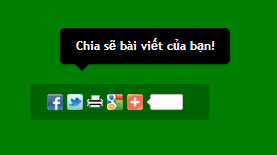
Chia sẽ một cách đơn giản để thêm hiệu ứng tooltip cho tiện ích chia sẽ addthis
huong dan them hieu ung tooltip cho addthis widget, tooltip addthis social sharing toolbox
Thêm Tooltip trên AddThis widget
Nếu bạn là người sử dụng tiện ích chia sẻ addthis social sharing toolbox bạn có thể thêm hiệu ứng trên bằng cách sử dụng đoạn mã dưới đây:
<!-- AddThis Button BEGIN -->
<div class='addthis_toolbox addthis_default_style'>
<a class='addthis_button_preferred_1'></a>
<a class='addthis_button_preferred_2'></a>
<a class='addthis_button_preferred_3'></a>
<a class='addthis_button_preferred_4'></a>
<a class='addthis_button_compact'></a>
<a class='addthis_counter addthis_bubble_style'></a>
</div>
<!-- AddThis Button END -->
- Thêm  <span class="addthis-tooltip">Chia sẽ bài viết của bạn!</span> vào đoạn mã code phía trên, và ta được đoạn mã code như thế này:
<!-- AddThis Button BEGIN -->
<div class='addthis_toolbox addthis_default_style'>
<span class="addthis-tooltip">Chia sẽ bài viết của bạn!</span>
<a class='addthis_button_preferred_1'></a>
<a class='addthis_button_preferred_2'></a>
<a class='addthis_button_preferred_3'></a>
<a class='addthis_button_preferred_4'></a>
<a class='addthis_button_compact'></a>
<a class='addthis_counter addthis_bubble_style'></a>
</div>
<!-- AddThis Button END -->
- Tiếp theo, vào Mẫu >> Chỉnh sửa HTML thêm đoạn mã css dưới đây vào trước thẻ ]]></b:skin> hoặc trước thẻ </style>
/* Tooltip widget AddThis */
.addthis_toolbox {
width:150px;
position:relative;
background-color:darkgreen;
padding:10px 15px;
-webkit-border-radius:3px;
-moz-border-radius:3px;
border-radius:3px;
}

.addthis_toolbox .addthis-tooltip {
display:block;
width:140px;
padding:10px 15px;
position:absolute;
bottom:100%;
left:30px;
z-index:77;
margin-bottom:40px;
background-color:black;
font:bold 12px 'Trebuchet MS',Arial,Sans-Serif;
color:white;
text-align:center;
-webkit-box-shadow:0px 1px 2px rgba(0,0,0,0.4);
-moz-box-shadow:0px 1px 2px rgba(0,0,0,0.4);
box-shadow:0px 1px 2px rgba(0,0,0,0.4);
-webkit-border-radius:5px;
-moz-border-radius:5px;
border-radius:5px;
opacity:0;
visibility:hidden;
-webkit-transition:all 0.26s ease-out;
-moz-transition:all 0.26s ease-out;
-ms-transition:all 0.26s ease-out;
-o-transition:all 0.26s ease-out;
transition:all 0.26s ease-out;
}

.addthis_toolbox .addthis-tooltip:before {
content:"";
width:0px;
height:0px;
border:7px solid transparent;
border-top-color:black;
position:absolute;
top:100%;
left:15px;
}

.addthis_toolbox:hover .addthis-tooltip {
visibility:visible;
opacity:1;
margin-bottom:20px;
}
/* Ket thuc Tooltip widget AddThis */
- Lưu mẫu của bạn lại. Vậy là xong !
- Xem Demo:
Chia sẽ bài viết của bạn!