Phan Nhật Chánh - Official website: Social
Phan Nhật Chánh - Official website

Đăng nhập Facebook với PHP và MySQL

   Apr 12, 2016   
Ngày nay, người dùng web thường ít quan tâm đến việc điền vào các biểu mẫu đăng ký trên trang web của bạn, họ thường tích hợp sẳn một ứng dụng đăng ký, đăng nhập bằng một tài khoản của trang mạng xã hội như facebook hay google. Trước đây, chúng tôi có hướng dẫn cách đăng nhập facebook bằng Javascript SDK, tiếp tục hướng dẫn này sẽ giúp bạn làm thế nào để thực hiện đăng ký và đăng nhập với Facebook bằng PHP và lưu trữ các thông tin người dùng vào cơ sở dữ liệu MySQL. Nó rất hữu ích và đơn giản để tích hợp vào ứng dụng web của bạn.

Đăng nhập Facebook sử dụng JavaScript SDK

   May 1, 2015   
Với Facebook API bạn có thể dễ dàng thu thập các thông tin cơ bản cần thiết như: họ tên, ngày sinh, địa chỉ email, giới tính,.. từ người dùng khi họ đăng nhập Facebook. Và dưới đây là một ví dụ lấy thông tin facebook sử dụng Facebook Javascript SDK, nhưng trước tiên bạn xem demo bằng cách click vào nút đăng nhập dưới đây. Bạn cũng có thể xem hướng dẫn login facebook bằng PHP và MySQL.
huong dan dang nhap facebook su dung javascript sdk

Bộ sưu tập Biểu tượng cảm xúc Facebook

   Apr 26, 2015   
Dưới đây là một tập hợp các biểu tượng cảm xúc facebook, với những biểu tượng cảm xúc này bạn có thể được sử dụng để cập nhật trạng thái và Chat  trên facebook. bằng cách nhấp vào biểu tượng icon bất kỳ copy shortcode và sử dụng
  1. Biểu tượng cảm xúc khuôn mặt 
  2. Biểu tượng cảm xúc tự nhiên 
  3. Biểu tượng cảm xúc Object 
  4. Biểu tượng cảm xúc Places
  5. Biểu tượng cảm xúc đặc biệt

Biểu tượng cảm xúc khuôn mặt

Biểu tượng cảm xúc tự nhiên

Biểu tượng cảm xúc Object

Biểu tượng cảm xúc Places

Biểu tượng cảm xúc đặc biệt

Pinterest - Chèn nút "Pin it" cho hình ảnh trên blog của bạn

   Apr 25, 2015   
Pinterest là một trang mạng xã hội chia sẻ hình ảnh, thông qua Pinterest người dùng có thể chia sẻ những bức ảnh và sắp xếp chúng thành những bản tin khác nhau. Với mỗi hình ảnh đưa lên đều cho phép gắn liên kết trỏ về website và liên kết này có giá trị rất cao về cả traffic và backlink. Vì vậy chèn nút Pin it vào ảnh cho blog sẽ rất có lợi cho SEO. Hôm nay, pnc sẽ hướng dẫn cách chèn nút “Pin it” tự động cho từng bức ảnh trong blog của bạn.

Pinterest huong dan chen nut Pin it cho hinh anh cua blogger, Pinterest pin it blogspot, cach chen pin it cho blogspot

Cách 1: Sử dụng công cụ Shareaholic

Nếu bạn đã sử dụng các công cụ Shareaholic, hãy làm theo các bước đơn giản dưới đây để thêm nút Pin it vào hình ảnh (Nếu bạn chưa có tài khoản Shareaholic thì có thể đăng ký tại đây)
1. Đăng nhập vào tài khoản Shareaholic của bạn.
2. Nhấp vào Setting biểu tượng ở góc trên bên phải (hoặc click vào đây).
3. Bấm vào nút Site Tools
4. Tiếp theo, nhấn vào nút +Add Website để thêm blog của bạn và nhấn Continue
  • DOMAIN: Địa chỉ blog của bạn
  • NAME: tên blog của bạn
  • FLATFORM: chọn nền tảng Blogger
  • CONTENT CATEGORY: nội dung blog bạn chia sẻ
  • CONTENT LANGUAGE: Ngôn ngữ
huong dan chen nut pin it cho hinh anh blogspot, Pinterest pin it blogspot, cach chen pin it cho blogspot
- Xác minh trang web của bạn bằng cách chèn đoạn mã dưới đây vào trước thẻ </head> trong mẫu của bạn (thay đổi đoạn màu đỏ bằng Site ID của bạn) và nhấn Verify Site để xác minh
<meta name='shareaholic:site_id' content='ca08ce11cc98198581a18ece230ab4e2' />
huong dan chen nut pin it cho hinh anh blogspot, Pinterest pin it blogspot, cach chen pin it cho blogspot
- Tiếp theo, chọn Setting
huong dan chen nut pin it cho hinh anh blogspot, Pinterest pin it blogspot, cach chen pin it cho blogspot
- Chuyển sang tag Sharing và đánh dấu chọn Shareable Images
huong dan chen nut pin it cho hinh anh blogspot, Pinterest pin it blogspot, cach chen pin it cho blogspot
- Bấm Save Settings để các cài đặt có hiệu lực
- Cuối cùng, bấm vào nút Get Setup Code và copy đoạn code nó cung cấp

huong dan chen nut pin it cho hinh anh blogspot, Pinterest pin it blogspot, cach chen pin it cho blogspot

- Vào Blogspot >> Bố cục >> Thêm tiện ích >> HTML/Javascript và Paste(dán) đoạn mã vừa copy ở bước trên vào Lưu lại (hoặc vào Mẫu >> Chỉnh sửa HTML và dán đoạn mã vào trước </body>)
huong dan chen nut pin it cho hinh anh blogspot, Pinterest pin it blogspot, cach chen pin it cho blogspot
- Xem kết quả, nếu hình ảnh trên blog của bạn xuất hiện nút "Pin it" như hình dưới đây là bạn đả thành công
huong dan chen nut pin it cho hinh anh blogspot, Pinterest pin it blogspot, cach chen pin it cho blogspot
Chú ý:
- Để nút "Pin it" xuất hiện, hình ảnh trên blog của bạn phải có kích thước tối thiểu 120x80 pixel
- Nút "Pin it" sẻ không xuất hiện khi bạn duyệt blog bằng thiết bị thông minh như điện thoại di động hoặc máy tính bảng
Mẹo:
- Bạn có thể vô hiệu nút "Pin it" cho bất kỳ hình ảnh nào bằng cách thêm
<img src="foo.jpg" nopin="nopin" />
- Và để vô hiệu nút "Pin it" cho tất cả hình ảnh trên trang bằng cách thêm meta tag dưới đây vào trước thẻ </head>
<meta name="pinterest" content="nopin" />

Cách 2: Thêm nút "Pin it" cho hình ảnh với javascript

- Để thêm nút "Pin it" cho hình ảnh chỉ cần: Đăng nhập vào Blogger >> Mẫu >> Chỉnh sửa HTML thêm đoạn mã dưới đây vào trước thẻ </body> và Lưu lại
<script>
//<![CDATA[
var custom_pinit_button = "https://blogger.googleusercontent.com/img/b/R29vZ2xl/AVvXsEhhauiR7y3NrCbyVwaUHJNNCqmhHUTrv34zJN-4C6WYlLCBuJ0JuVWwYZoaOgwM6uC-uTH_HiVMRQsfvRy6owZuRckfSpuo6mQviOinSmULi8j009QNkD2lR1Kl1lL-2xdbivL7ucXI1d7S/s1600/pinit-button.png"; // Nút Pin it
var pinit_button_position = "center"; // Vị trí nút Pin it (topleft,topright,center,bottomleft,bottomright)
var pinit_button_before = "";
var pinit_button_after = "";
//]]>
</script>
<script src='http://ajax.googleapis.com/ajax/libs/jquery/1.8.2/jquery.min.js' type='text/javascript'></script>
<script id='pinit-img-button' src='https://nhatchanh.googlecode.com/svn/blog/pinterest-button.js' type='text/javascript'>
</script>
Bạn có thể vô hiệu nút "Pin it" cho bất kỳ hình ảnh nào bằng cách thêm class="nopin" cho thẻ <img>
<img src="foo.jpg" class="nopin" />

Cách 3: Sử dụng Widget builder của Pinterest

- Trước tiên, truy cập vào địa chỉ: https://business.pinterest.com/en/widget-builder#do_pin_it_button
- Tại phần Button Type chọn tag Image Hover Chỉnh sửa kiểu dáng nút Pin it ở phần Appearance và rê chuột qua ảnh ở phần Preview để xem kết quả hình ảnh nút Pin it!
huong dan chen nut pin it cho hinh anh blogspot, Pinterest pin it blogspot, cach chen pin it cho blogspot
- Sau khi ưng ý với kết quả vừa chỉnh sửa, copy đoạn mã Pinterest cung cấp
- Đăng nhập Blogger >> Mẫu >> Chỉnh sửa HTML và Paste(dán) nó vào trước </body> >> Lưu mẫu
<!-- Please call pinit.js only once per page -->
<script type="text/javascript" async="async" defer="defer" data-pin-color="red" data-pin-height="28" data-pin-hover="true" src="//assets.pinterest.com/js/pinit.js"></script>
- Thêm async="async" defer="defer" như đoạn code trên để Lưu mẫu không bị báo lỗi
- Thêm thuộc tính nopin="nopin" cho thẻ hình ảnh <img> nếu không muốn hiển thị nút Pin it
<img src="foo.jpg" nopin="nopin" />

Tweet mở khóa nội dung ẩn sử dụng jQuery & Twitter API

   Dec 8, 2014   
Cũng giống như facebook, chia sẻ nội dung thông qua twitter là một trong những cách tuyệt vời để thúc đẩy lượng truy cập đến blog của bạn, góp phần tăng lưu lượng truy cập đến trang blog của bạn. Tương tự như bài chia sẽ Facebook để mở khóa nội dung Ẩn bằng cách sử dụng jQuery và Facebook API hôm nay xin chia sẽ cho bạn cách làm thế nào để tạo ra một Tweet đơn giản để mở khóa nội dung ẩn bằng cách sử dụng jQuery & Twitter API. với chức năng này sẽ cho phép đọc giả chia sẻ nội dung hay một thông điệp của bạn lên twitter và sau khi chia sẻ thành công, sẻ hiển thị nội dung ẩn mà bạn muốn chia sẻ cho họ.
Hướng dẫn tweet mở khóa nội dung ẩn sử dụng jQuery & Twitter API, tweet to unlock content using jquery

- Xem Demo dưới đây:
Xem thêm: Chia sẻ lên Facebook để mở khóa nội dung được ẩn sử dụng jQuery và Facebook API
- Bước 1: Thêm đoạn javascript dưới đây template của bạn (nên đặt trước thẻ </body>)
<script type="text/javascript" src="//platform.twitter.com/widgets.js"></script>
- Bước 2: Thêm doạn mã dưới đây vào template:
<script type="text/javascript">
twttr.events.bind(
'tweet',
function (event) {
var secret_data = "<center><strong>Nội dung cần hiển thị!</strong></center>";
jQuery("#results").html(secret_data);
}
);
</script>
Khai báo thư viện jQuery (nếu template của bạn chưa có thì paste nó sau thẻ </head>)
<script src='//ajax.googleapis.com/ajax/libs/jquery/2.0.0/jquery.min.js' />
- Bước 3: Đặt đoạn mã HTML dưới đây vào bất kỳ nơi nào trong trang của bạn. Có rất nhiều kiểu hiển thị nút tweet cho bạn, xem thêm tại: https://dev.twitter.com/web/tweet-button
<div id="results">
<a class="twitter-share-button" href="https://twitter.com/share"
data-via="tv0656m006" data-text="Chia sẻ thủ thuật Blogger/Blogspot,..." data-size="medium" data-url="http://nhatchanh.info" data-count="vertical">
Tweet</a>
</div>
Thay đổi các dữ liệu:
        data-via="địa chỉ tweet của bạn"
        data-text="mô tả về blog của bạn"
        data-url="địa chỉ trang blog của bạn"

Hy vọng tiện ích này sẻ làm bạn thích, Chúc thành công!

Hướng dẫn Responsive cho Plugin Comment Facebook

   Nov 26, 2014   
Có nhiều bạn hỏi mình làm thế nào để khung Comment của facebook co giản theo trình duyệt. Rất đơn giản Chỉ cần thêm đoạn CSS dưới đây:
.fb-comments, .fb-comments iframe[style], .fb-like-box, .fb-like-box iframe[style] {width: 100% !important;}
.fb-comments span, .fb-comments iframe span[style], .fb-like-box span, .fb-like-box iframe span[style] {width: 100% !important;}
Plugin Comment:
<div class="fb-comments" data-colorscheme="light" data-href="http://www.nhatchanh.info" data-numposts="10" data-width="100%">
Xem thêm: Responsive YouTube Embed
Chỉ vậy thôi là nó đả co giản theo trình duyệt rồi đấy :D. Chúc thành công!

Nút chia sẽ Facebook để mở khóa nội dung Ẩn bằng cách sử dụng jQuery và Facebook API

   Nov 2, 2014   
Với tiện ích này, đọc giả buộc phải chia sẻ địa chỉ (url) của bạn lên facebook để có thể thấy được nội dung đả ẩn bên trong nút chia sẻ (share facebook), điều này sẽ góp một phần nhỏ giúp cho bạn có thêm lưu lượng truy cập từ facebook. Và với chỉ với vài dòng code dưới đây bạn sẽ dễ dàng thực hiện được chức năng hiển thị một nội dung nào đó khi người dùng nhấn vào nút chia sẻ lên facebook. Bạn cũng có thể xem thêm cách sử dụng đối với Twitter.

mo khoa noi dung an bang cach chia se link len facebook, an noi dung va cha se de hien thi, an link download, an url download, mo khoa link url khi nguoi dung click vao nut chia se len facebook, share facebook de hien thi noi dung url link bi an, facebook share to unlock content, unlock content face book share

Demo chia sẻ Facebook để mở khóa nội dung


Nội dung đã bị khóa! Xin vui lòng bấm vào nút chia sẽ để mở khóa


Mở khóa nội dung ẩn bằng cách chia sẻ lên facebook

- Bước 1: Trước tiên, để thực hiện chức năng này, bạn cần đăng ký và tạo một App tại https://developers.facebook.com/ để lấy App ID
- Bước 2: Sau khi bạn có được AppID, việc tiếp theo là Thêm đoạn mã dưới đây vào Mẫu (template) của bạn, tốt nhất nên đặc nó trước thẻ </body>
<div id="fb-root"></div>
<script>(function(d, s, id) {
var js, fjs = d.getElementsByTagName(s)[0];
if (d.getElementById(id)) return;
js = d.createElement(s); js.id = id;
js.src = "//connect.facebook.net/en_US/sdk.js#xfbml=1&appId=212550605589620&version=v2.0";
fjs.parentNode.insertBefore(js, fjs);
}(document, 'script', 'facebook-jssdk'));</script>
Thay đoạn appId màu đỏ thành appId của ứng dụng của bạn

- Bước 3: Tiếp theo, đặt đoạn javascript dưới đây vào bấc cứ nơi nào trong bài viết của bạn
Ở đây, ta sử dụng Facebook's Feed Dialog nó cho phép người dùng xuất bản những thông tin như: liên kết, hinh ảnh, mô tả,.. của một địa chỉ (url). Để biết thêm có thể vào đây để tham khảo thêm.
<script type="text/javascript">
function shareOnFB() {
var e = {
method: "feed",
link: "http://nhatchanh.info",
picture: "https://farm4.staticflickr.com/3914/14601901546_3a8dfd5d32_b.jpg",
name: "NhatChanh's Blog | Chia sẽ Thủ thuật - Blogger - Tutorials",
caption: 'nhatchanh.info',
description: "NhatChanh.Info là một blog chia sẽ các thủ thuật liên quan đến việc sử dụng Blogspot"
};
FB.ui(e, function(t) {
if (t["post_id"]) {
//Sau khi chia sẻ thành công, nội dung cần hiển thị của bạn ở đây
var secret_data = "<h2>Cảm ơn bạn đã quan tâm!<br />Hy vọng bài viết này sẻ làm bạn hài lòng!<br />Chúc bạn thành công ^^</h2>";
jQuery("#results").html(secret_data);
}
})
}
</script>
- Thay đoạn màu đỏ phía trên theo ý đồ của bạn
- Thay đổi các thuộc tính
         link: địa chỉ blog của bạn
         picture: hình ảnh cần hiển thị
         name: tiêu đề cần hiển thị
         caption: địa chỉ blog của bạn
         description: đoạn mô tả ngắn cho blog của bạn

- Bước 3: Sử dụng, để sử dụng chỉ cần thêm thuộc tính onclick="shareOnFB();" vào thẻ bạn cần sử dụng
<div id="results">
<div style="text-align:center; color:#FF0000;">
Nội dung đã bị khóa! Xin vui lòng bấm vào nút chia sẽ để mở khóa
<br /><br />
<img onclick="shareOnFB();" style="cursor:pointer" src="https://blogger.googleusercontent.com/img/b/R29vZ2xl/AVvXsEiHMayMw9wOwsKc1sCu4Xi8v73vrl2P06Ed2zWkMlnkc1gLcmgTMSn_B2OAF4FodUrmozQIO-kNDczz75wK_lawef3ibH36bCUb5MvxI1_F0AsWXEmdYoJIwjsJ6k3-1eiXX_OzXjwfqMFN/s1600/fbshare.png">
</div>
</div>

Bạn nên chú thích một vài chữ ngắn gọn để đọc giả của bạn biết như: Nội dung đã khóa! Vui lòng bấm vào chia sẽ để mở khóa!

Vậy là xong, hy vọng với tiện ích nhỏ này sẽ làm bạn hài lòng! Chúc vui vẽ ^^

Lưu trữ files trên Google Code 2014

   Oct 19, 2014   
Khi sử dụng blogger, việc tìm một dịch vụ ổn định và miễn phí để lưu các tập tin JS, CSS,... là một việc cần thiết. Nếu bạn đang tìm một nơi ổn định để lưu các tập tin để phục vụ cho blog của bạn thì Google Code là một lựa chọn tuyệt vời dành cho bạn bởi tốc độ load nhanh và hoàn toàn miễn phí. Ngoài ra, bạn cũng có thể sử dụng Google Drive để lưu giữ các tập tin như 1 hosting miễn phí
su dung Google code lam host luu tru file JS css html, su dung google code cho blogspot, luu tru cac tap tin len google code 2014, cach su dung google code lam hosting luu tru, huong dan upload files len google code 2014, luu tru file js css html len google code, tao host luu tru bang google code, luu tru files cho blogger blogspot, huong dan luu tru files len google code 2014

Đăng ký sử dụng Google Code

- Trước tiên vào trang code.google.com đăng nhập bằng tài khoản google của bạn
- Sau khi đăng nhập bạn sẽ được chuyển đến trang như hình bên dưới
- Bấm vào Creat new project để tạo một project mới
- Tiếp theo, điền đầy đủ các thông tin tương tự như hình bên dưới
-  Sau khi điền xong nhấn Creat project và Project của bạn đả được tạo như hình bên dưới. Công việc còn lại là upload các tập tin của bạn lên google code

Upload files lên Google Code

- Tại giao diện trang Project vừa tạo của bạn
- Nhấn vào Source >> Browse như hình bên dưới


- Bấm vào nút Upload


- Chọn các files cần tải lên

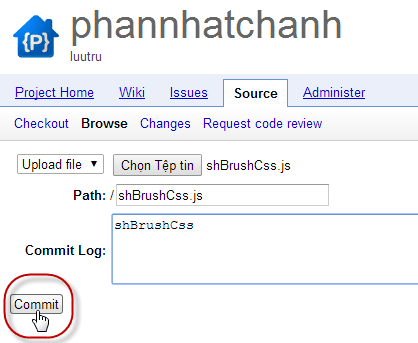
- Bấm Commit, tập tin của bạn sẽ được tải lên google code
- Để lấy đường dẫn của tập tin vừa upload lên bấm chuột phải vào View raw file chọn Sao chép địa chỉ liên kết như hình dưới đây


- Và ta được địa chỉ của file vừa upload:
https://phannhatchanh.googlecode.com/svn/shBrushCss.js
Sử dụng phần mềm TortoiseSVN để upload được nhiều tập tin cùng một lúc

[TwitterFeed] Tự động chia sẽ bài viết lên Mạng xã hội Facebook, Twitter,...

   Sep 16, 2014   
Để góp phần tăng lưu lượng truy cập vào blog của bạn, cách đơn giản mà hiệu quả và dễ thực hiện nhất đó là mỗi khi xuất bản một bài viết mới thì việc cần làm là chia sẽ nó lên các trang mạng xã hội như Facebook, Twitter, Google Plus,... Có nhiều cách để chia sẽ, có lẽ phần đông vẫn dùng cách thủ công truyền thống là tự tay mình post lên mạng xã hội để chia sẽ với bạn bè, người thân. Hôm nay, mình xin giới thiệu một công cụ giúp bạn thực hiện điều này một cách tự động đó là TwitterFeed.
tu dong chia se bai viet tren blog website len mang xa hoi facebook twitter linkedin
TwitterFeed tự động chia sẽ bài viết lên facebook, twitter, linkedin, App.net
TwitterFeed là một công cụ giúp người dùng tự động chia sẻ nội dung website hay blog lên các trang mạng xã hội như facebook, twitter,... Với sự trợ giúp của Twitterfeed, bài viết của bạn sẽ nhanh chóng được chia sẽ trên facebook, twitter,... chỉ sau vài phút, nó hoạt động bằng cách dựa vào nguồn cấp dữ liệu RSS. Rất tiện lợi cho ta phải không nào! Để áp dụng nó cho blog của bạn, cực kỳ dễ dàng và rất nhanh chóng với các bước đơn giản dưới đây:

[TwitterFeed] Tự động chia sẽ bài viết lên mạng xã hội

- Để sử dụng dịch vụ chỉ cần đăng ký một tài khoảng tại twitterfeed.com (Nếu lười đăng ký tài khoản mới, bạn cũng có thể đăng nhập nhanh bằng các tài khoản như Google, Yahoo, LinkedIn,... mà twitterfeed hỗ trợ)

- Sau khi đăng nhập vào twitterfeed thành công, bạn sẽ được chuyển đến dao diện như hình dưới:


Tại đây bạn cần cung cấp Feed Name và Blog URL or RSS Feed URL
     + Feed Name: Nhập tên gì cũng được
     + Blog URL or RSS Feed URL: Cung cấp địa chỉ Blog hoặc địa chỉ RSS Feed của bạn.
Sau đó nhấn vào test rss feed để kiểm tra nếu kết quả là Feed parsed OK là đả thành công

- Mục Advanced Settings để thiết lập một số tính năng nâng cao khác: (Bạn có thể bỏ qua bước này)


     + Update Frequency: Kiểm tra bài viết mới (thời gian cập nhật tối thiểu là 30 phút) và tối đa cho phép hiển thỉ 5 bài viết trong một lần.
     + Post content: Tùy chọn về hiển thị tiêu đề + mô tả và lựa chọn dịch vụ rút gọn link (liên kết) như TinyURL, bit.ly, dot.tk,...
     + Ngoài ra còn có các mục Post Sorting, Post Prefix, Post Suffix, Keyword Filter theo mình cứ để mặt định

- Sau khi thiết lập xong, nhấn vào Continue to Step 2 để chuyễn sang bước tiếp theo
Tại đây nó sẽ cho ta chia sẽ với các trang mạng xã hội như Facebook, Twitter, Linkedin, LinkedIn Company Page, App.Net

- Kết nối lần lượt các tài khoản mạng xã hội mà bạn muốn chia sẽ bài viết lên đó

Kết nối tới facebook
- Sau khi kết nối các tài khoản muốn chia sẽ, Cuối cùng nhấn All Done! để hoàn tất

Chia sẽ qua Facebook và Twitter
Vậy là xong rồi đấy, kể từ bây giờ mỗi khi xuất bản một bài viết mới thì TwitterFeed sẽ tự động chia sẽ nó lên facebook, twitter,... giúp bạn. Thật tiện lợi phải không nào :D Chúc thành công!

Sau khi xuất bản bài viết, có thể sẽ mất khoản 5, 10 phút gì đấy để nó tự động cập nhật

[Feedburner] Tiện ích bài viết mới nhất cho Blogger

   Sep 9, 2014   
Feedburner là một dịch vụ tốt nhất để tạo nguồn cấp dữ liệu RSS cho website và khi bạn đăng ký Feedburner nó sẽ cung cấp cho bạn một số chức năng như: chức năng tự động gửi bài viết qua email, theo dõi và thống kê những người đọc RSS,.. Trong đó có một tiện ích Buzzboost (Tải nguồn cấp dữ liệu dưới dạng HTML) với chức năng này nó sẽ hiển thị bài viết mới nhất (bài viết gần đây) trên blog của bạn, ưu điểm của tiện ích này là rất gọn nhẹ. Tôi đã áp dụng nó cho blog của tôi và bạn có thể nhìn thấy nó ngay phía dưới blog của tôi.
widget bai viet gan day bai viet moi nhat cho blogspot, recent post cho blogger, bai viet moi nhat cho blogspot, tien tich bai viet gan day bai viet moi nhat cho blogspot bang feedburner Buzzboost, feedburner widget recent post blogger
Xem thêm: Hiển thị bài viết mới nhất dạng Breaking News cho Blogspot
Việc thêm widget này vào blogger rất đơn giản, chỉ cần làm theo các bước đơn giản dưới đây:

1. Đăng ký một tài khoản Feedburner tại http://feedburner.google.com hoặc http://feedburner.com


2. Đăng nhập vào tài khoản Feedburner của bạn, và nhấp vào nút Publicize như hình dưới đây

3. Sau đó, click vào Buzzboost trên menu bên trái

4. Một trang mới được mở ra với các tùy chọn như hình bên dưới

Lựa chọn các thông tin bạn muốn hiển thị như: số bài viết, tên tác giả, nội dung tóm tắc, ngày tháng,...
Theo tôi, nên chọn số bài viết hiển thị và liên kết mở trong cùng cửa sổ, còn các lựa chọn trong phần Feed Content to Display cứ để nguyên nó sẽ giúp cho tiện ích của bạn gọn nhẹ hơn.
Sau khi tùy chỉnh xong, bấm Save để cập nhật lại các thay đổi

5. Bây giờ sao chép đoạn mã Feedburner cung cấp
6. Đăng nhập tài khoản blogger của bạn và sau đó đến Bố cục (layout) >> Thêm tiện ích >> HTML/Javascript dán đoạn mã được cung cấp. Lưu lại và xem kết quả!

- Để định dạng lại kiểu dáng mang phong cách của riêng bạn bằng css có thể tham khảo cấu trúc html tại địa chỉ http://www.google.com/support/feedburner/bin/answer.py?answer=78991

- Hoặc có thể sử dụng đoạn css dưới đây:
.feedburnerFeedBlock ul {
list-style-type:none
}
.feedburnerFeedBlock li {
border-top:1px dotted #CCC;
}
.feedburnerFeedBlock li a{
line-height:20px;
padding-left:15px;background:url(https://blogger.googleusercontent.com/img/b/R29vZ2xl/AVvXsEikMTOciG57X4mXmhcb1hsOsxXue8h8GgmnrUx7LDVpjzY0ZwLQbnEK48KwVoSYFMw_Qlr91Cag2iSnpFbhbtkPfn0PWzJkXLiTBNvqIqNYbKXNr7F5s3ScupxmRTFyWf9btMhRbLultzL4/s1600/nut_blue.gif) no-repeat 1px 7px;
}
.feedburnerFeedBlock ul li a:hover {
background:url(https://blogger.googleusercontent.com/img/b/R29vZ2xl/AVvXsEilhzd21caHdsluhn_6AJdfYoXhwTOdkPRb1Z06oM9WxXofw1OVlEW7qJwg7ay6oa8NroyZiQY5kpEALTM5xSLYU3rMyl2FPd-GGc8n419ub9SIV01Zs-7S88IruGgNNqW-3jRK7JO5U_hB/s1600/nut_red.png) no-repeat 1px 7px
}
#creditfooter img {
display:none !important
}